
 Скачать для Windows
 Скачать для Android
Что такое Filmex
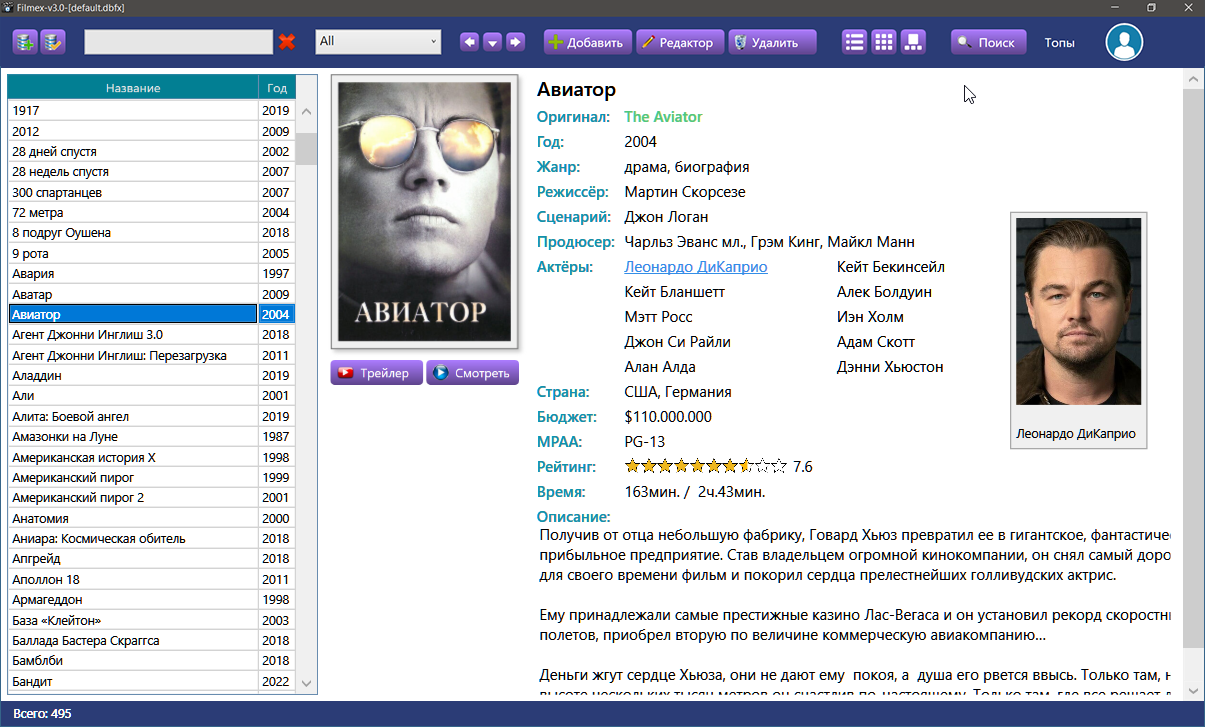
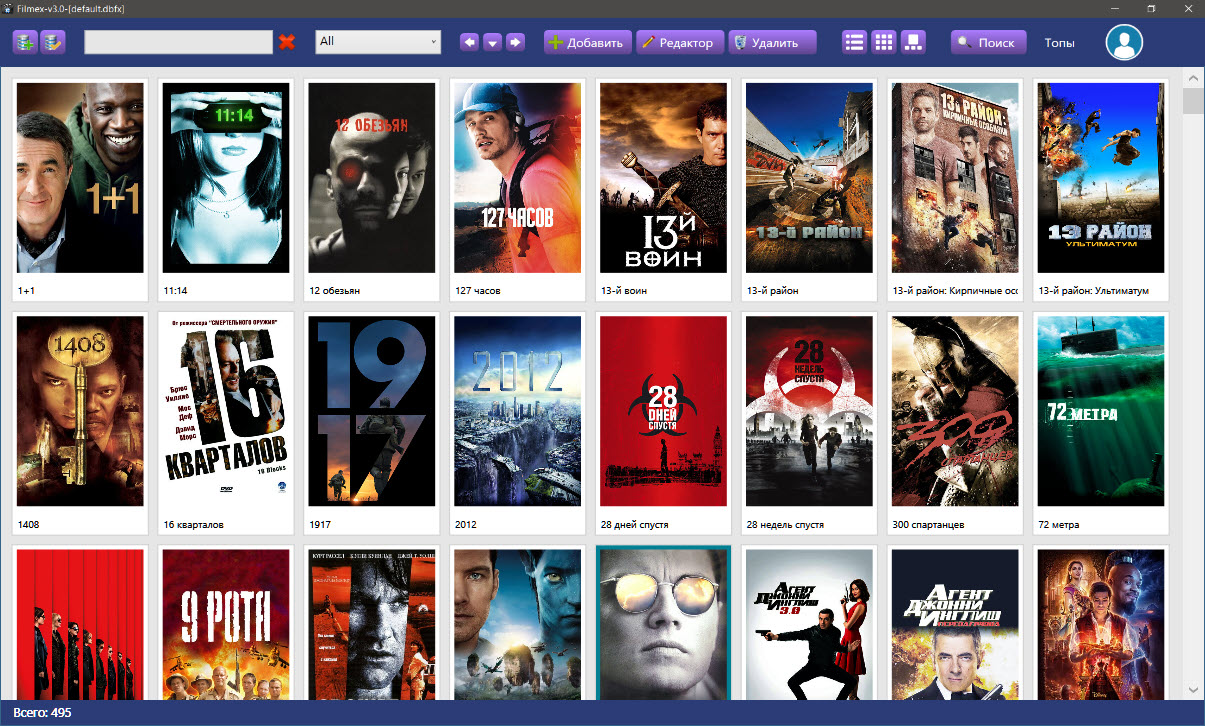
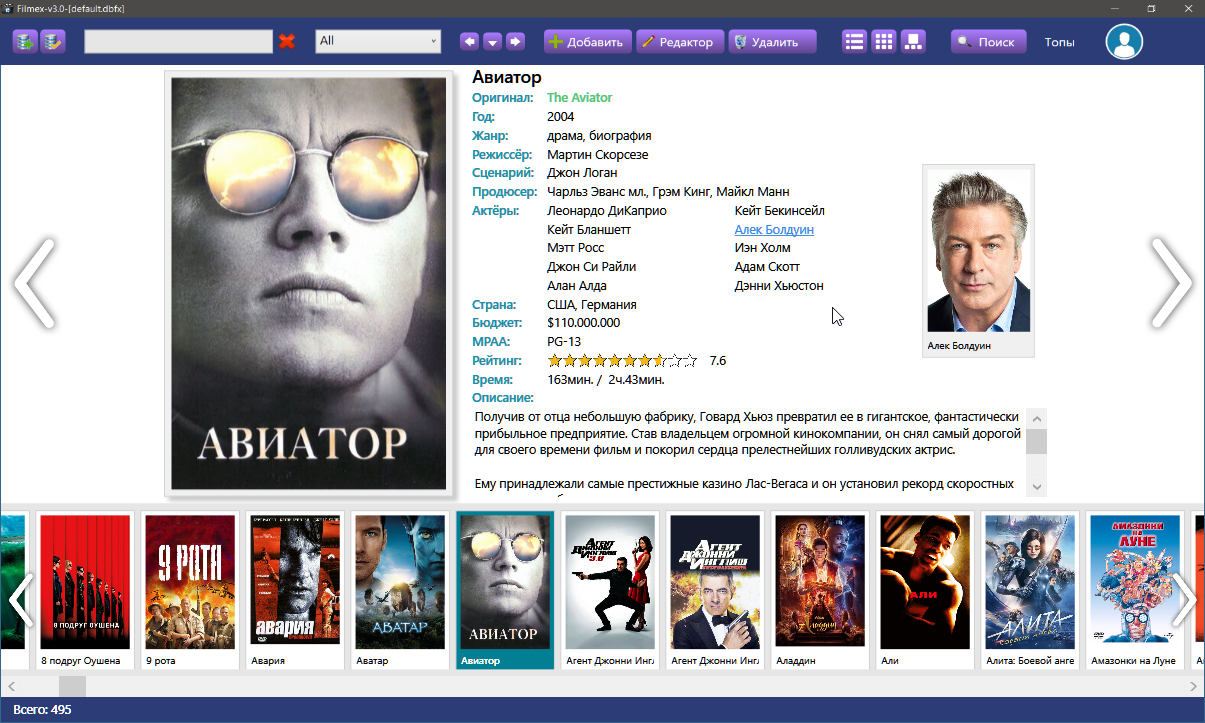
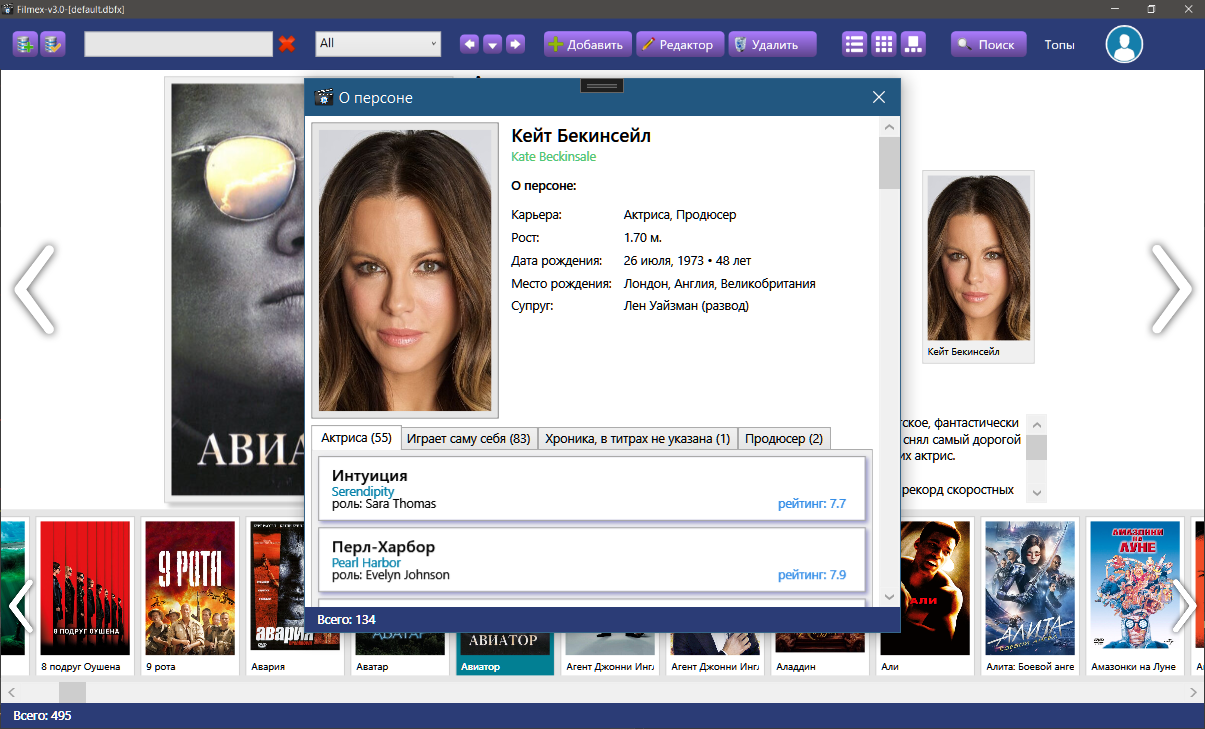
Filmex — это настольное приложение для Windows, предназначенное для организации, каталогизации и просмотра вашей личной коллекции фильмов и сериалов. Программа автоматически находит видеофайлы на ваших дисках, загружает подробную информацию о каждом фильме из открытых источников и оформляет всё в виде удобного и наглядного каталога. Filmex — это не просто каталогизатор, а полноценный персональный медиасервер, который превращает ваш домашний компьютер в собственный стриминговый сервис. В связке с Filmex Client для Android вы получаете доступ к своей коллекции с телефона или телевизора — дома и через интернет.
Возможности Filmex
Пакетный поиск и каталогизация фильмов
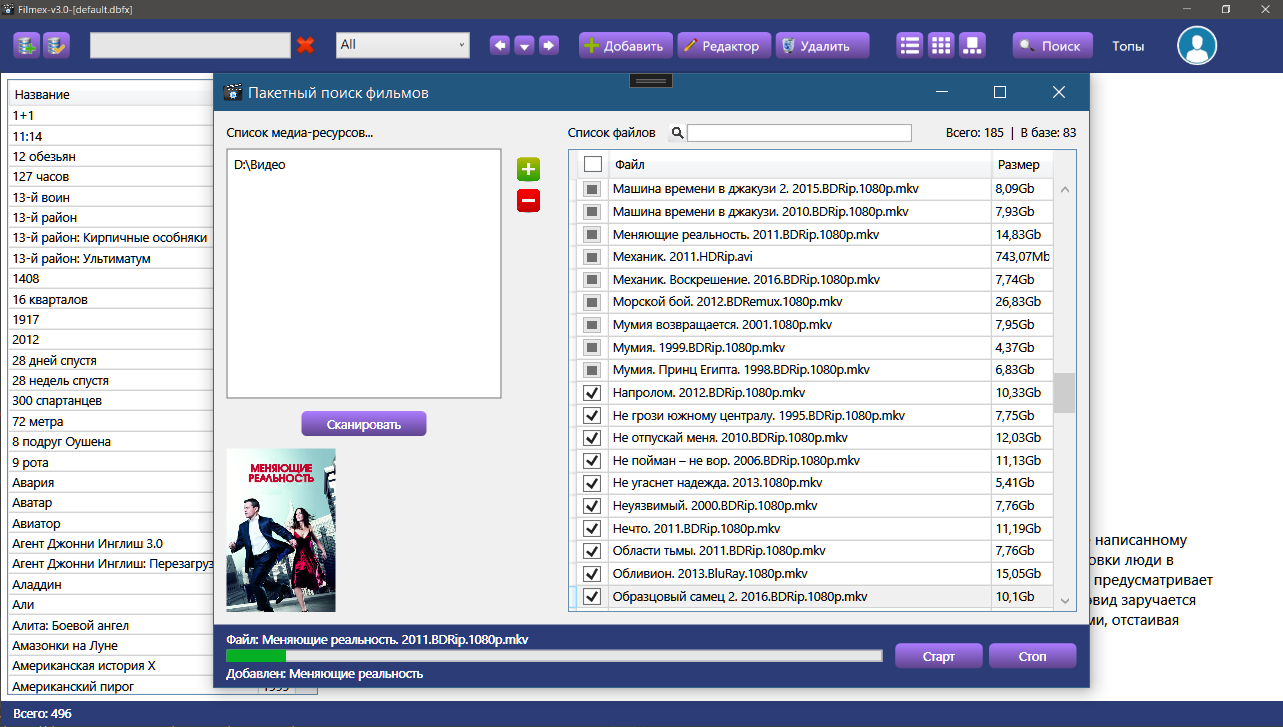
Filmex позволяет точно настроить, где и как искать ваши фильмы. Просто добавьте папки с медиаконтентом в список — программа автоматически просканирует их и найдёт все видеофайлы.
Если коллекция хранится в сложной структуре с вложенными директориями — включите рекурсивное сканирование. Filmex пройдёт по всем подпапкам на любую глубину и соберёт полный список файлов. При этом для каждой папки можно задать собственные параметры сканирования — например, включить или отключить рекурсию.
После сканирования найденные файлы отображаются в удобном списке — вы сами выбираете, какие из них добавить в каталог. Это даёт полный контроль над вашей библиотекой и исключает лишние или случайные файлы.
Все добавленные папки сохраняются в системе, поэтому при обновлении или переустановке программы их не придётся настраивать заново.
Организация сериалов по сезонам
Для сериалов предусмотрена система виртуальных папок — сезонов. Каждый сезон объединяет серии из одной директории на диске. При сканировании с включённой рекурсией программа автоматически определяет структуру сериала по расположению файлов на диске и создаёт папки сезонов без вашего участия. При необходимости папки можно переименовать вручную. Правильный формат расположения папок для сериалов такой:
Ручное добавление и редактирование фильмов
Если нужного фильма нет в базе или требуется точная настройка, его можно добавить вручную. Достаточно выбрать файл на диске — его название автоматически подставится в поиск, после чего остаётся выбрать подходящий вариант по названию и году. Готовая карточка сохраняется в библиотеке и при необходимости может быть отредактирована или удалена через интерфейс программы.
Управление файлами фильма
К одному фильму можно привязать сразу несколько файлов — например, разные версии, отдельные части или дополнительные материалы. Файлы удобно сгруппированы в двухуровневом списке: каталоги сверху, файлы снизу. Порядок сортируется перетаскиванием, есть возможность отметить файл меткой «3D». Для каждого файла доступен просмотр технических параметров: кодек, разрешение, битрейт, частота кадров, длительность и размер.
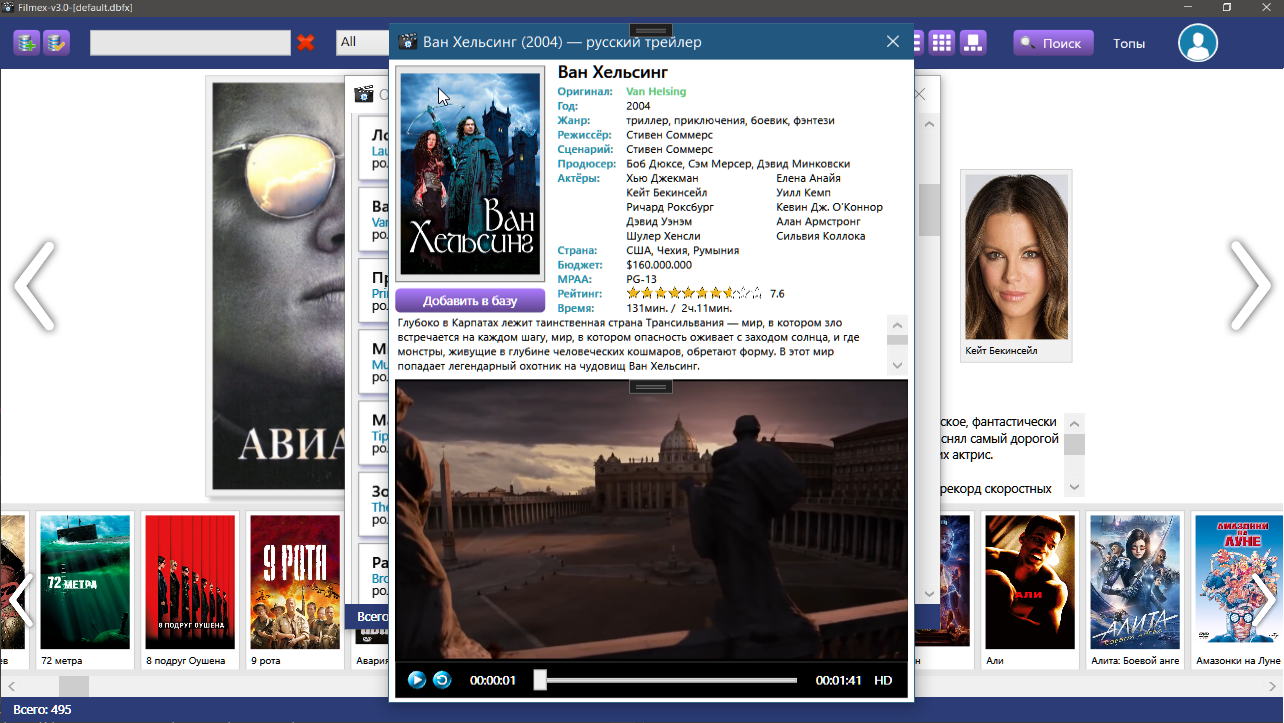
Темы оформления и масштабирование
Программа поддерживает светлую и тёмную тему. Масштаб интерфейса настраивается от 0.7 до 1.4 — удобно для экранов с высоким DPI. Все размеры интерфейса автоматически пересчитываются при изменении масштаба.
Удобная навигация по истории
Filmex запоминает ранее открытые карточки фильмов и позволяет быстро к ним вернуться.
Вы можете перемещаться между просмотренными карточками так же, как в браузере — с помощью кнопок «назад» и «вперёд», либо открыть историю и выбрать нужный фильм из списка.
Это особенно удобно при работе с большой библиотекой, когда нужно быстро вернуться к ранее просмотренным фильмам без повторного поиска.
Сетевые возможности:
Домашний медиасервер (DLNA/UPnP)
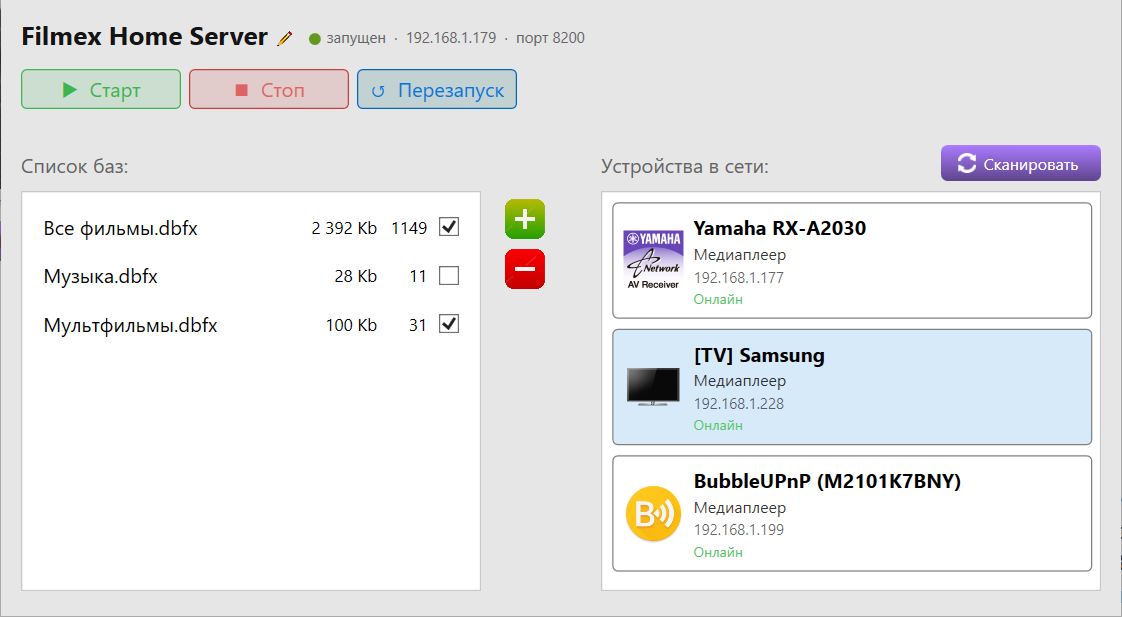
Filmex может работать как медиасервер в домашней сети — ваш телевизор, AV-ресивер или другое DLNA-совместимое устройство автоматически обнаружит компьютер и получит доступ к библиотеке фильмов прямо из медиаплеера телевизора.
Сервер поддерживает перемотку, отображение постеров и имеет гибкое управление — вы сами решаете, каким устройствам и к каким базам разрешён доступ.
Просмотр фильмов на Android-устройстве
Filmex позволяет организовать прямой стриминг видеофайлов с домашнего ПК на Android-устройство через интернет. Передача данных идёт напрямую между хостом и клиентом, минуя сервер — это обеспечивает максимальную скорость и минимальную задержку.
Как устроен стриминг
Хостовая часть запускает локальный TCP-сервер на настраиваемом порту. При запросе фильма с Android-устройства клиент получает IP или DDNS-адрес хоста, авторизуется и подключается напрямую. Filmex на стороне хоста выступает как локальный медиасервер — отдаёт видеофайл напрямую клиенту с поддержкой HTTP Range-запросов, что позволяет перематывать видео без повторной загрузки с начала.
Мониторинг активных стримов
В окне подключений хост видит все активные клиенты в реальном времени. Рядом с аватаркой активного клиента отображается анимированный индикатор передачи данных. Статус стрима обновляется автоматически без перезагрузки списка.
Транскодирование видео
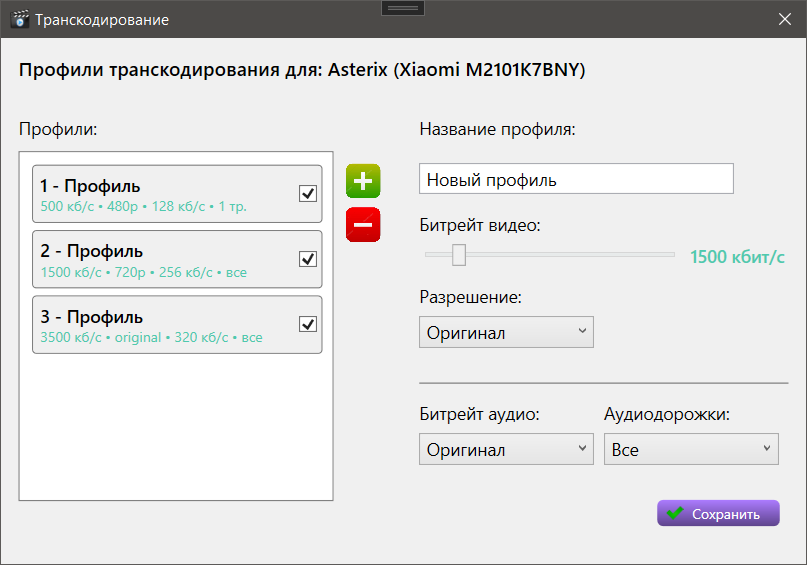
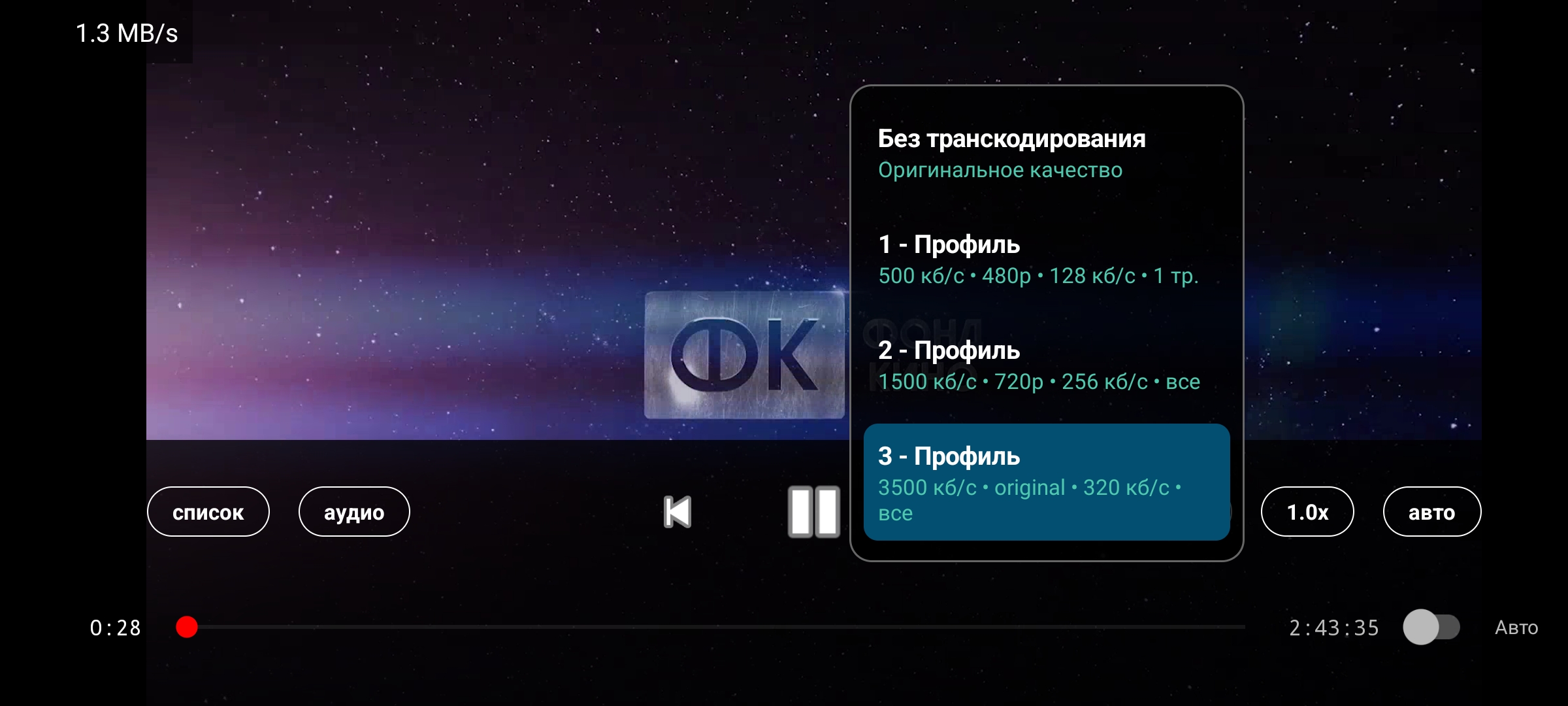
Filmex поддерживает транскодирование видео на лету — прямо во время стриминга. Это позволяет смотреть фильмы на устройствах с медленным интернетом или ограниченным каналом, не жертвуя удобством просмотра. В настройках можно создать несколько профилей транскодирования с разными параметрами: битрейт, разрешение, аудио битрейт и количество аудиодорожек. Для ускорения транскодирования вы можете задействовать аппаратное ускорение через видеокарту NVIDIA, AMD или Intel.
Wake-on-LAN
Если домашний ПК выключен, клиент может разбудить его по сети с помощью функции Wake-on-LAN. Для этого на хосте нужно заранее разрешить пробуждение для конкретного клиента и включить WoL в настройках сети.
Filmex Client — мобильное приложение для Android
Filmex Client — клиентское приложение для Android, обеспечивающее удалённый доступ к домашней видеотеке через интернет. Приложение позволяет просматривать каталог фильмов, скачивать базу данных и постеры на устройство и воспроизводить видео через встроенный медиаплеер на базе VLC.
Авторизация
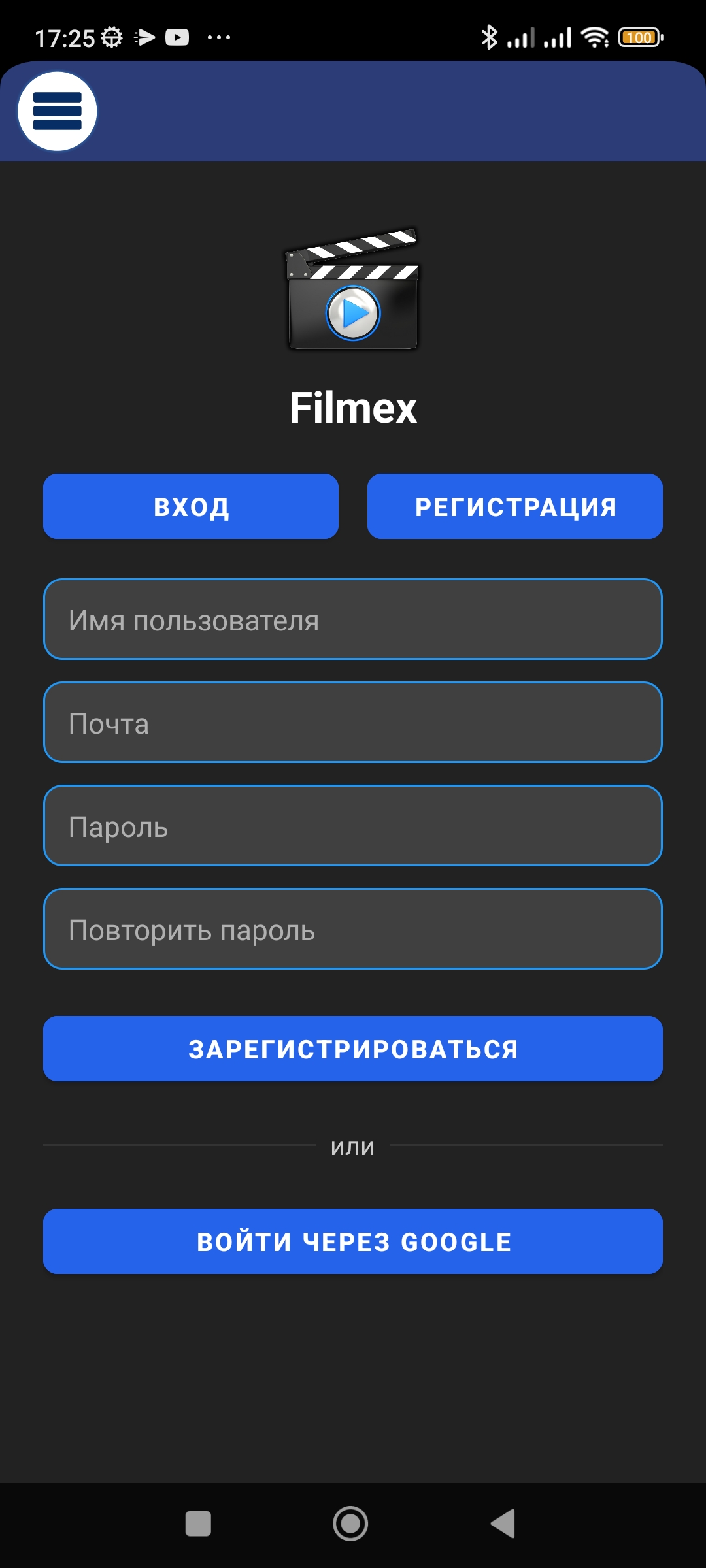
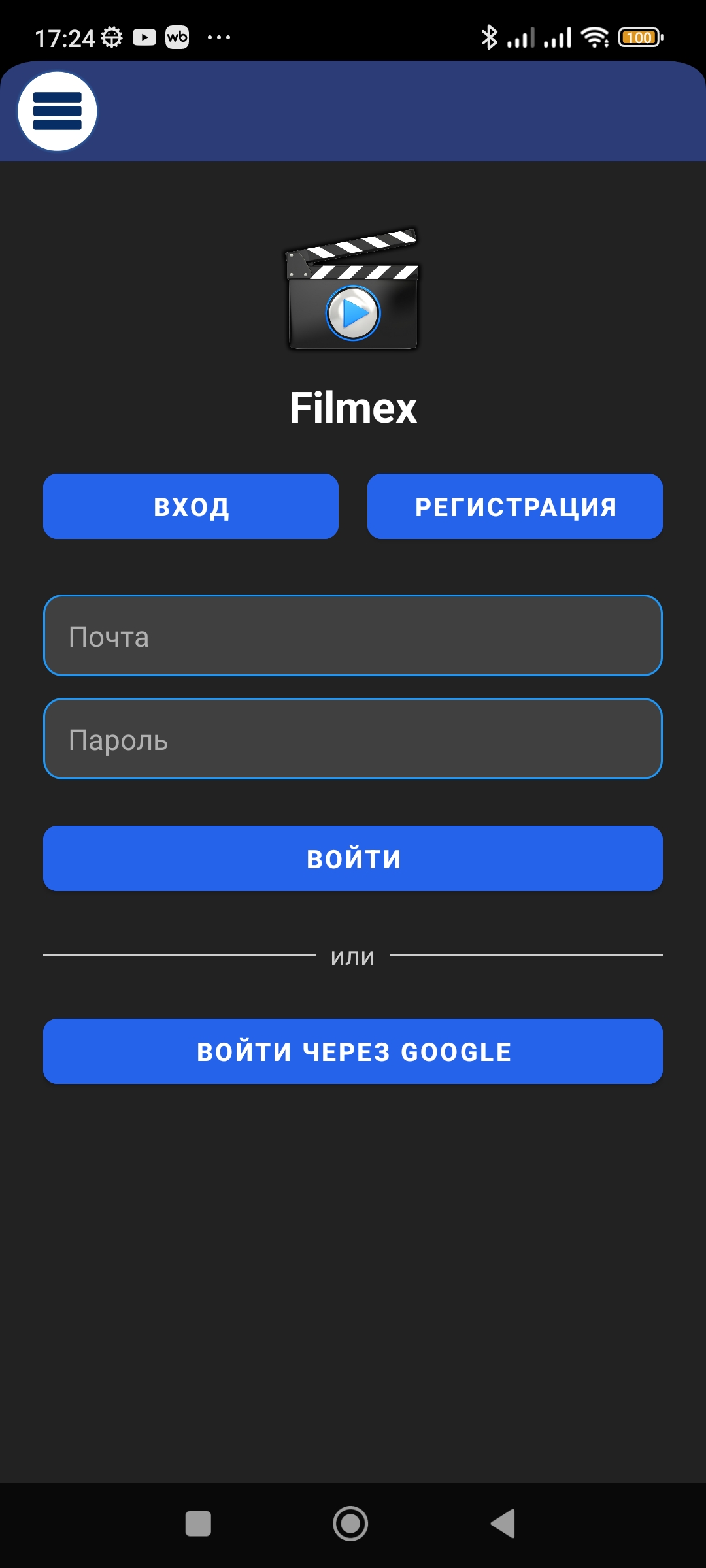
Для работы приложения требуется регистрация и авторизация. Поддерживаются два способа входа:
- Через email и пароль
- Через аккаунт Google (OAuth2)
Восстановление пароля осуществляется через письмо на email со ссылкой для сброса. Доступна функция автоматического входа при запуске приложения.
Создание подключения к домашнему ПК
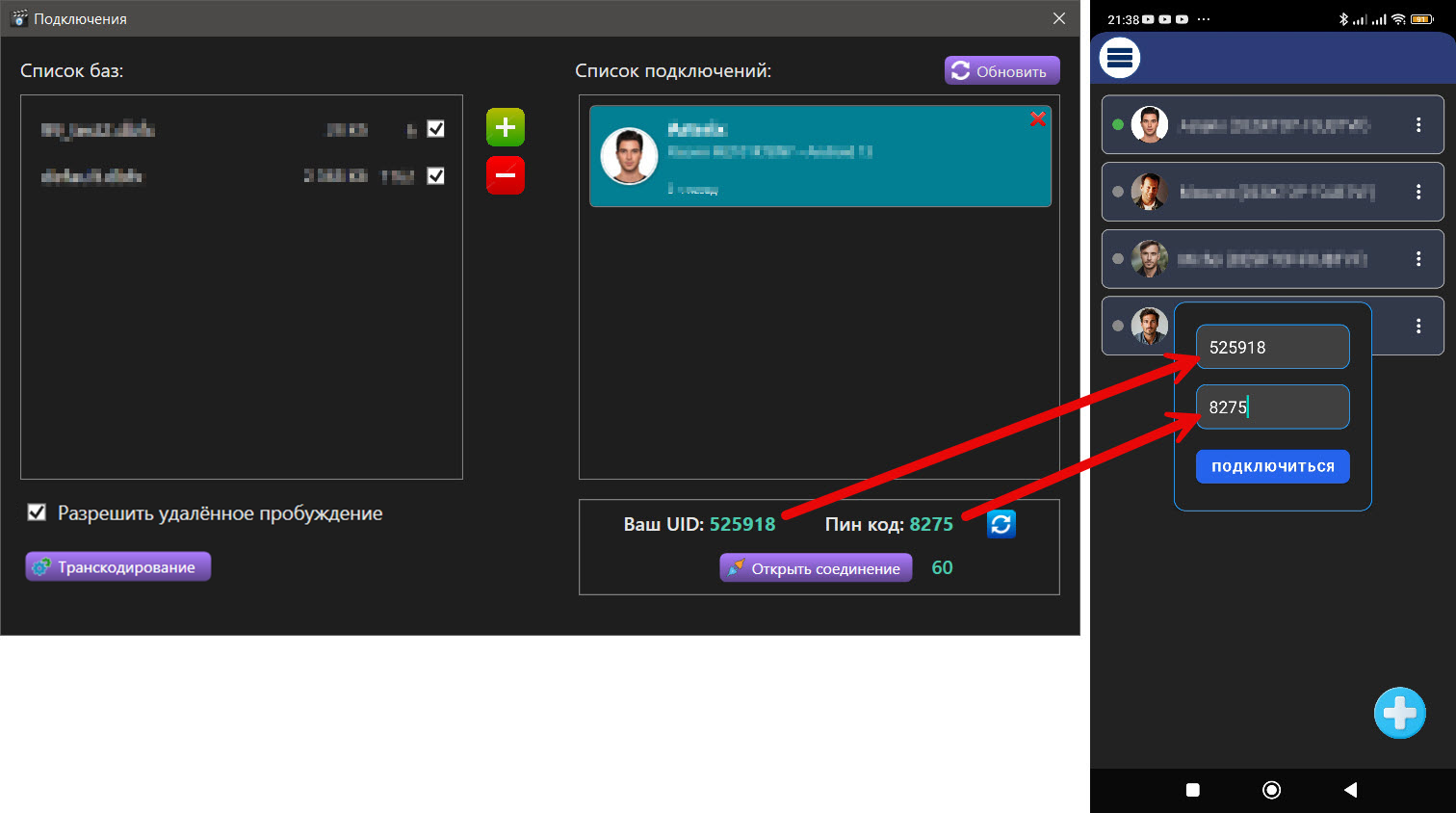
Подключение между домашним ПК и Андроид-клиентом создаётся один раз и затем сохраняется. Процесс занимает около минуты и выглядит следующим образом:
- На хосте откройте меню и перейдите в раздел «Подключения». В нижней части окна вы увидите ваш UID и PIN-код.
- На хосте нажмите кнопку «Открыть соединение» — запустится таймер 60 секунд. В течение этого времени хост ожидает входящий запрос от клиента.
- На Android-устройстве перейдите на экран подключений, нажмите кнопку «+» и введите UID и PIN-код хоста, полученные на шаге 1.
- На хосте появится окно подтверждения запроса. Одобрите подключение — связь между устройствами будет установлена.
- На хосте выберите созданное подключение и в списке баз слева поставьте флажки напротив баз, к которым хотите открыть доступ клиенту.
- На Android-устройстве сделайте свайп сверху вниз для обновления списка, выберите подключение — в нём появятся разрешённые базы. Нажмите на базу, начнётся загрузка базы данных и постеров на устройство.
Просмотр каталога и воспроизведение
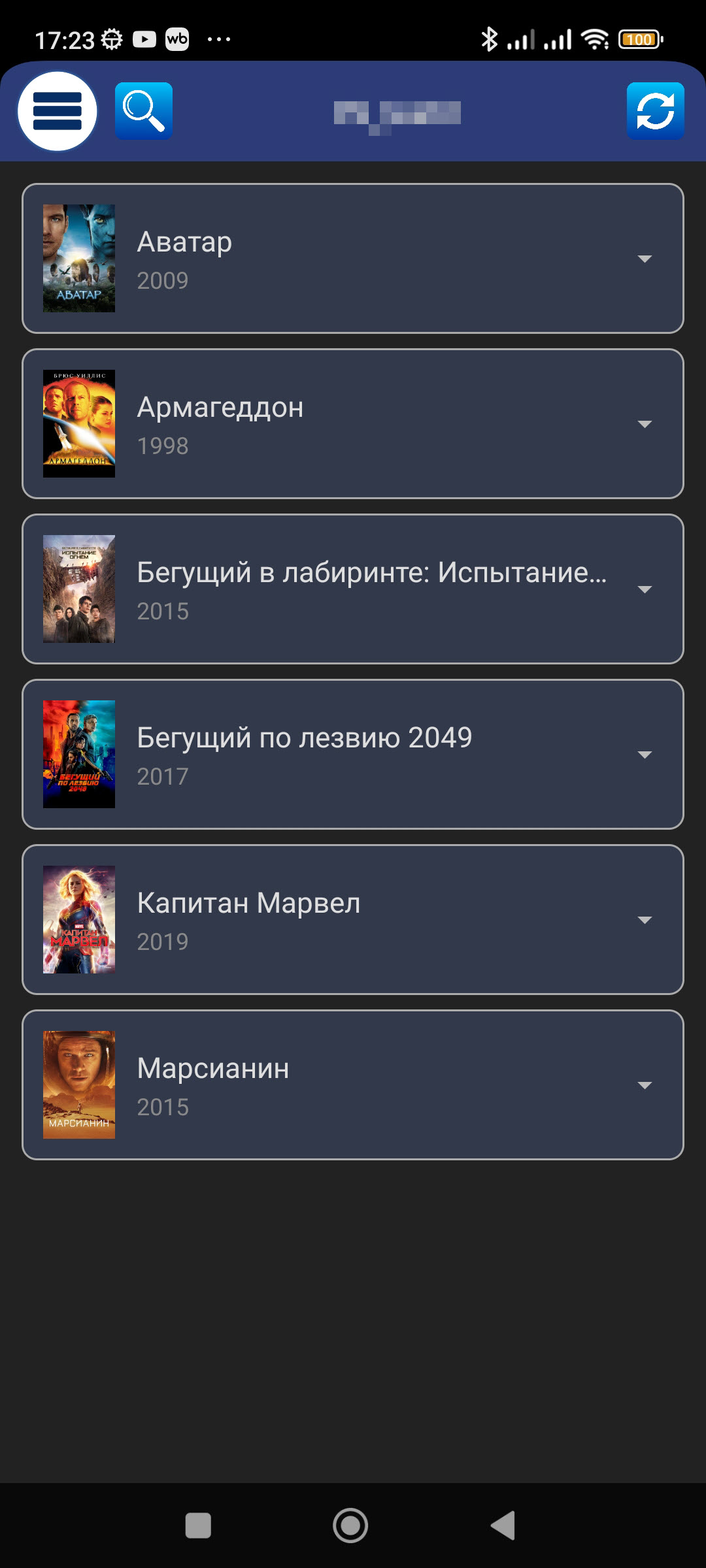
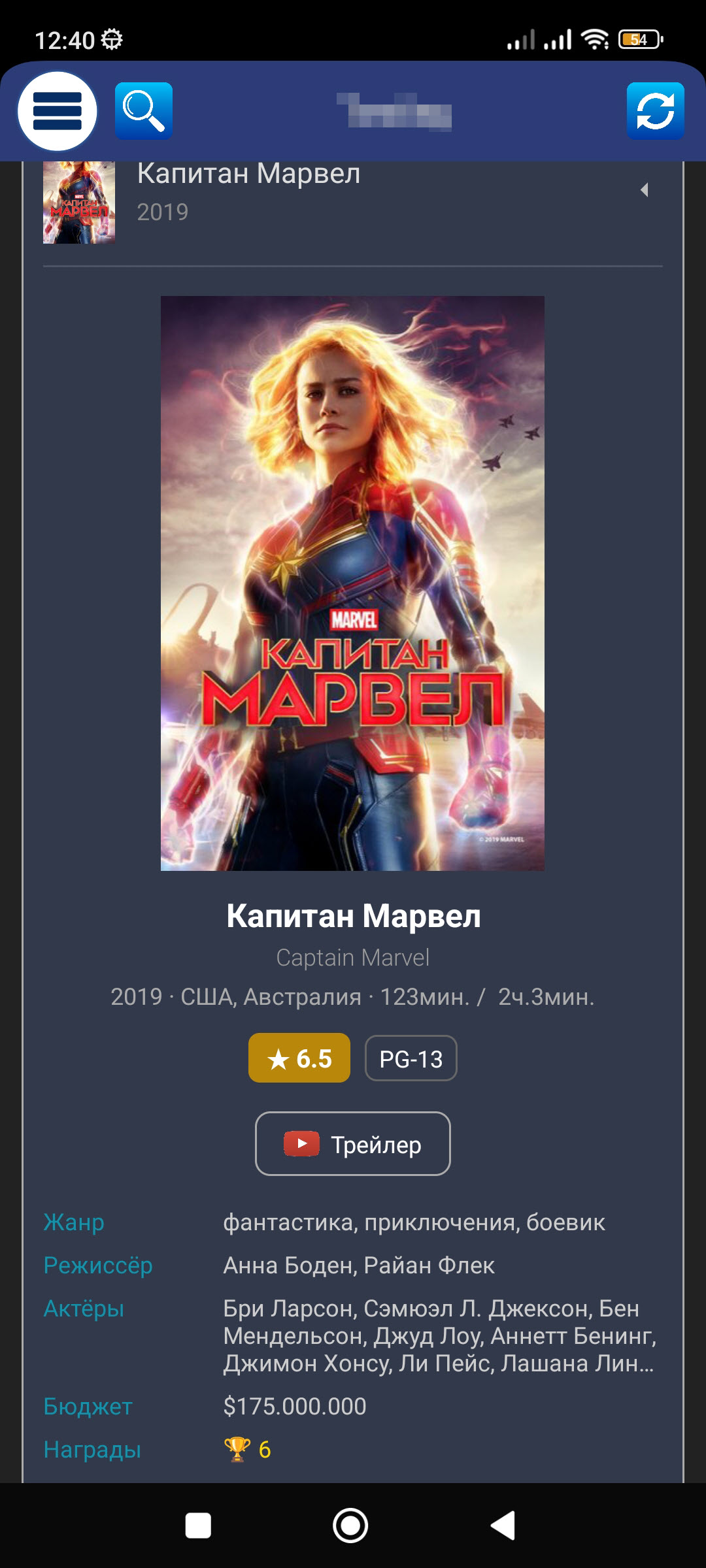
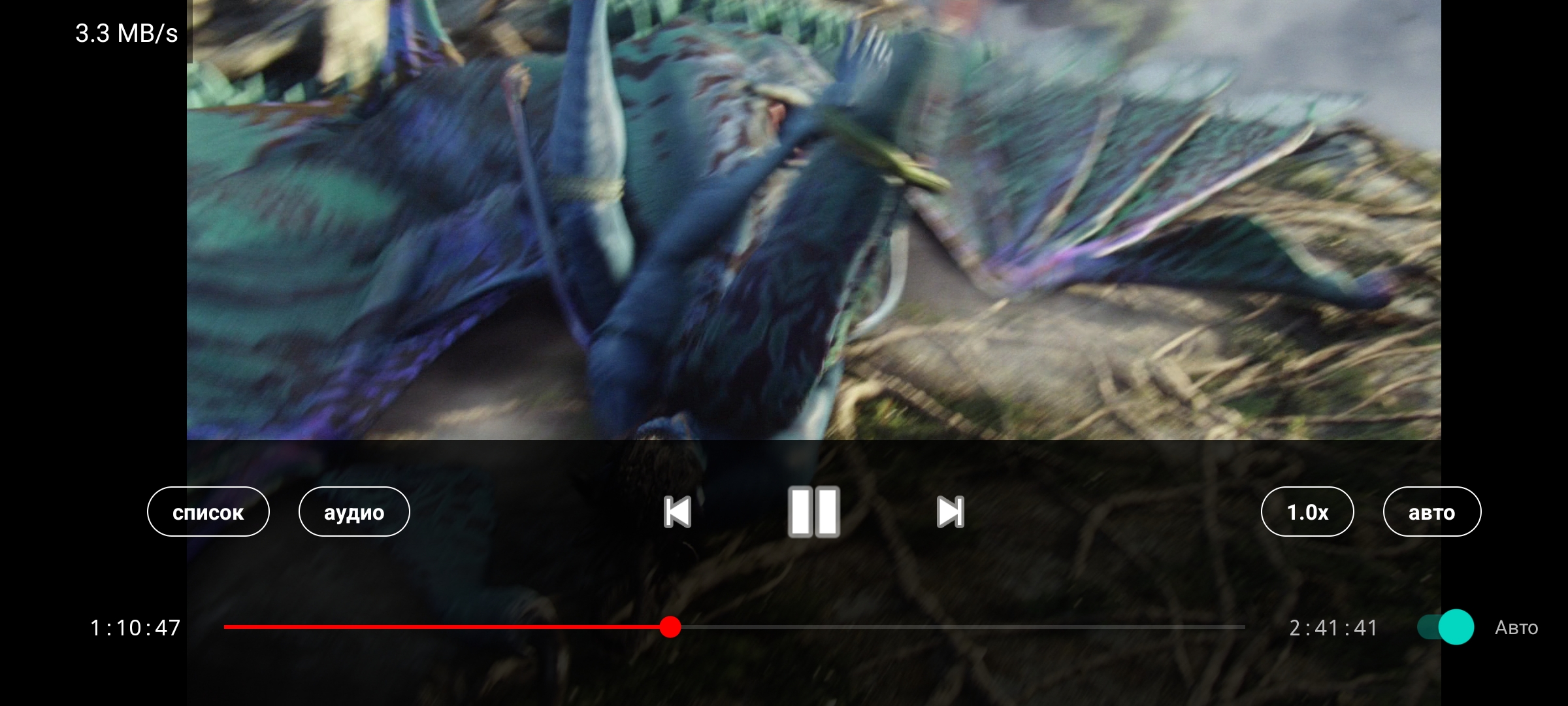
После загрузки базы на экране отображается список фильмов. Каждый фильм можно развернуть, чтобы увидеть подробную информацию: описание, жанр, режиссёр, актёры, рейтинг, постер. Если у фильма несколько сезонов — они отображаются в виде раскрывающихся групп. Нажатие на файл запускает стриминг через встроенный медиаплеер с поддержкой перемотки, управления громкостью и переключения аудио треков.
Для быстрого поиска фильмов в каталоге доступна фильтрация по названию и по жанру.
Трейлеры
Прямо из карточки фильма можно запустить просмотр трейлера с YouTube — приложение автоматически находит и воспроизводит его без перехода в браузер во встроенном плеере.
Выбор профиля транскодирования
Если ваш интернет недостаточно быстрый для прямого стриминга, вы можете использовать функцию транскодирования исходного видеофайла — для этого нужно в плеере выбрать профиль транскодирования. Хост ПК, на котором хранятся фильмы, автоматически перекодирует видео с нужными параметрами и начнёт передачу с текущей позиции. Переключение между профилями происходит без потери позиции просмотра.
Wake-on-LAN с мобильного
Если домашний ПК выключен, его можно разбудить прямо из приложения. Для этого выберите подключение, откройте меню (три точки) и нажмите «Разбудить ПК». Функция работает при условии, что хост предварительно разрешил пробуждение для данного клиента и WoL включён в настройках сети хостовой программы.
Правовая информация
Filmex предназначен исключительно для организации каталога фильмов из личной коллекции, просмотра информации о фильмах и актёрах, а также воспроизведения видеофайлов, записанных на собственных цифровых носителях пользователя. Приложение не хранит, не загружает и не распространяет видеоконтент. Весь контент находится на устройстве пользователя и передаётся только между его собственными устройствами.